
טיפ דיגיטלי 💻📱🟠– תצוגת מגיש – טיפ ראשון בסדרה

טיפ דיגיטלי 💻📱🟠– תצוגת מגיש – טיפ ראשון בסדרה
אני מעבירה מדי פעם הרצאות, פנים-אל-פנים או בזום. ההרצאות שלי מלוות בד"כ במצגות. כשהקהל צופה בשקף מסויים, לי חשוב לראות את השקף הבא, כדי להכין את עצמי. בנוסף, חשוב לי לראות הערות שרשמתי לעצמי בנוגע לשקף הנוכחי.
אני מקווה שהפתרון שעולה לכם בראש איננו, אני חוזרת, איננו, להדפיס את המצגת. התקדמנו…
מה כן?
תצוגת מגיש.
תצוגת מגיש מאפשרת לקהל לראות שקף מסויים ולמרצה לראות את אותו שקף השקף הבא הערות על השקף הנוכחי.
היום אראה איך משתמשים בתצוגת מגיש בפאוורפוינט, כשיש שני צגים,
בטיפ השני בסדרה אראה איך משתמשים בתצוגת מגיש בקנווה, כשיש שני צגים,
בטיפ השלישי בסדרה אראה איך משתמשים בתצוגת מגיש בפאוורפוינט או בקנווה, כשיש רק צג אחד (המלצה רותחת: תשיגו צג שני, גם אם זו טלוויזיה ישנה שאיננה בשימוש, כזו שיש לה חיבור HDMI).
מומלץ ונוח לעבוד עם שני צגים ואז, הקהל צופה בשקף הנוכחי באחד הצגים והמרצה צופה בתצוגת מגיש בצג השני.
בהרצאות פנים-אל-פנים, כשהמרצה מחבר (או מחברת) את המחשב הנייד למקרן – אפשר להקרין על צג המחשב הנייד את תצוגת המגיש ועל הצג הגדול שבו הקהל צופה – את השקף הנוכחי.
בהרצאות בזום, כשלמחשב מחובר צג נוסף (בכבל HDMI, למשל), מבצעים בדיוק אותו דבר – תצוגת מגיש על אחד הצגים והשקף הנוכחי על הצג השני, שאותו רואה הקהל.
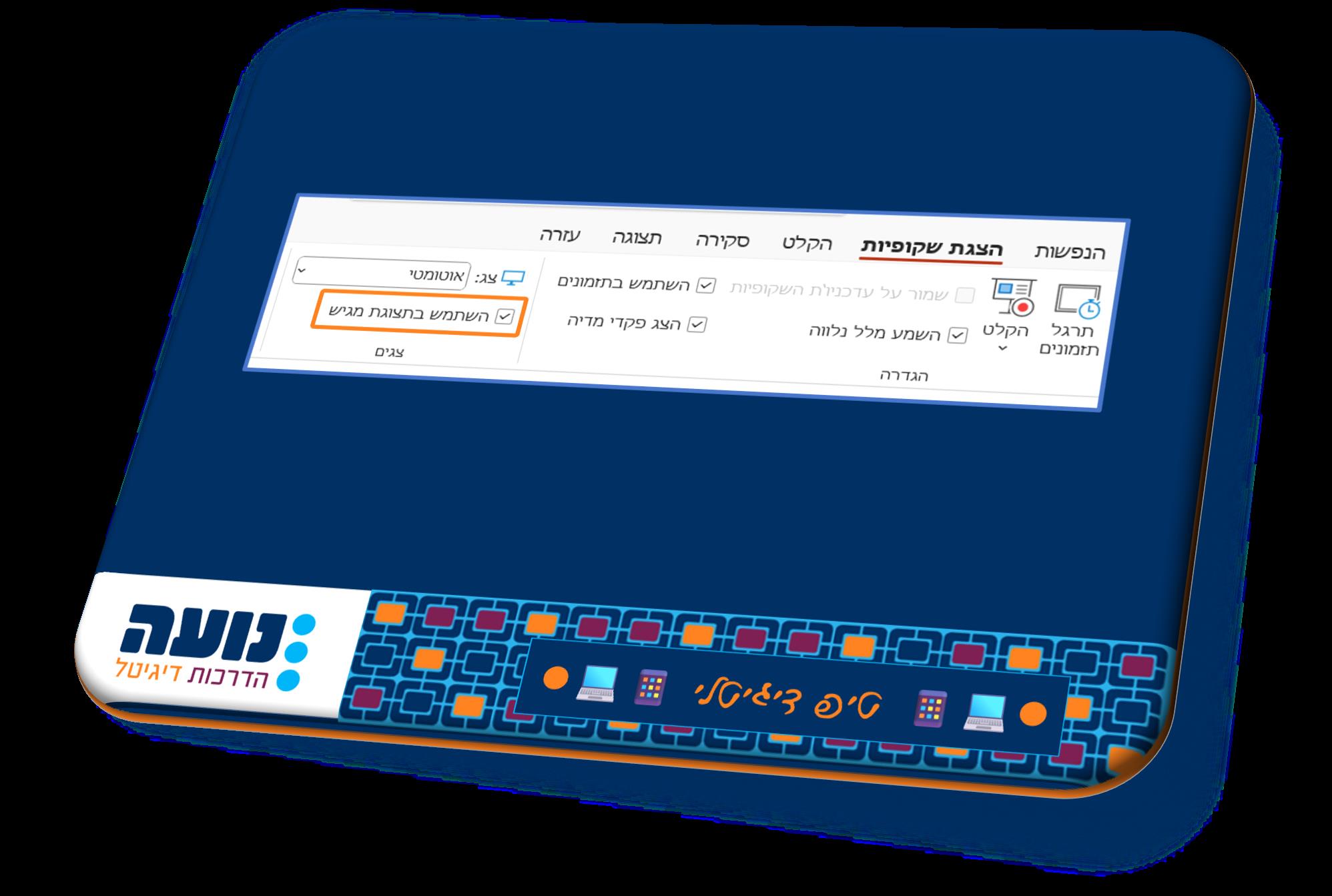
כך מפעילים תצוגת מגיש ב-PowerPoint, כשיש שני צגים:
1. פותחים את המצגת,
2. לוחצים על "הצגת שקופיות" ברצועת הכלים,
3. מסמנים את האפשרות "השתמש בתצוגת מגיש",
4. לוחצים על סמל המקרנה בתחתית החלון (או לוחצים על F5),
5. המצגת תופיע על צג אחד – זה מה שהקהל רואה, תצוגת מגיש תופיע על הצג השני – זה מה שהמרצה רואה.
הערות:
1. אם רוצים לשתף את המצגת בזום, מבצעים את הצעדים לעיל ומשתפים את הצג שעליו מופיעה המצגת (לא תצוגת המגיש).
2. אם רוצים להחליף בין שני הצגים, לוחצים בתצוגת המגיש על "הגדרות תצוגה" ואז על "עבור בין תצוגת מגיש להצגת שקופיות".
3. אם רוצים לראות את שורת המשימות, כדי לפתוח תוכנה כלשהי (למשל זום, כדי לשתף…), לוחצים בתצוגת המגיש על "הצג את שורת המשימות".
4. ההערות שתופענה בתצוגת מגיש הן ההערות שהוספתי למצגת מראש. כדי להוסיף הערות לשקף מסויים, לוחצים על "הערות" בתחתית החלון של PowerPoint. בתוך תצוגת המגיש ניתן להגדיל את ההערות, כדי לראות אותן בקלות, ללא מאמץ.
לצפייה בסרטון הווידאו של הטיפ: https://youtu.be/v103M60IEhM
זהו, בשורות טובות🙏
נועה
*כל הדרכים לקבל טיפים שווים או לעקוב אחריי:*
■ קבוצה שקטה בווטסאפ (קבוצת הכרזות): https://chat.whatsapp.com/EE01bIZ2GSh2xtFWcPwarG
■ ערוץ וטסאפ:
https://whatsapp.com/channel/0029VaFc4zZGpLHUNR8znv2z
■ הרשמה לרשימת תפוצה בדואל:
https://personal.minisite.ms/noa-hadrachot-digital
■ רשימה מתעדכנת של סדנאות (בתשלום) והרצאות (ללא תשלום): https://bit.ly/3DSsYcw
■ בלוג: https://bit.ly/3NOoESW
■ כרטיס ביקור דיגיטלי: https://bit.ly/3ukaJZi
*וטסאפ*
■ 🌐🖥📱נועה הדרכות דיגיטל - הקהילה🌐🖥📱 – טיפים, סדנאות, הרצאות (קבוצה שקטה): https://chat.whatsapp.com/IZZVvaVGNiW2yren4QtXsX
■ נועה - מדברים על דיגיטל – התייעצות, תמיכה טכנית הדדית, חידושים, כל מה שנוגע לעולם הדיגיטלי: https://bit.ly/3QNlHlm
*פייסבוק*
■ דף פייסבוק "נועה הדרכות דיגיטל": https://bit.ly/3x1cFpT
■ קהילה "נועה - מדברים על דיגיטל" - https://bit.ly/3i35tFD
*רשתות חברתיות אחרות*
■ יוטיוב "נועה הדרכות דיגיטל": https://bit.ly/376LCyN
■ אינסטגרם: https://bit.ly/3i0iBvc
■ טיקטוק: https://bit.ly/3Cp4ZSt
■ לינקדאין: https://bit.ly/3PSuu4Q
■ טלגרם (ערוץ שקט): https://bit.ly/3i3Gu56
■ טוויטר: https://twitter.com/Noadigitalit

אוהבת ללמוד וללמד, אוהבת לראות את אור ההבנה בעיניים של התלמידות והתלמידים שלי. אוהבת טכנולוגיה, חידושים, חפיצים (גאדג'טים), אפליקציות חדשות ותכונות חדשות בתוכנות ותיקות. קחו את כל אלה וקיבלתם מרצה ו